Вспомнили посреди дня, что надо купить краску? Запишите это одной строкой и возвращайтесь к делам. Вечером разберёте Входящие, разложите задачи по доске и календарю, а сами задачи так и останутся обычными заметками в вашем хранилище.
Obsidian 1.11.4+Компьютер и телефонСовместим с Dataview и Tasks
Быстрый захват · попробуйте изменить строку
Пишите как думаете: «завтра», «в пятницу», !высокий, @магазин, #тег, [[проект]]. Если плагин понял слово не так, нажмите ✕ на чипе, и слово вернётся в название.
Inbox/Купить краску.mdновая заметка
Каждая задача — обычная заметка
Задачи не прячутся в отдельной базе. Срок, статус и приоритет записаны в свойствах заметки, а подзадачи — это обычные чекбоксы или разделы. В заметку задачи можно дописать телефон мастера, вставить фото образца плитки или сослаться на неё из дневника, как с любой другой заметкой.
Если однажды вы выключите плагин, задачи останутся на месте: это просто файлы в вашем хранилище. Dataview по-прежнему прочитает их поля, а плагин Tasks поймёт чекбоксы.
Статусы и колонкиИз коробки есть Входящие, бэклог, сегодня, в работе, ожидание, готово и когда-нибудь. Если вам нужны другие колонки, их можно переименовать, убрать или добавить.
Связи ссылкамиПроект, родительская задача и то, чего вы ждёте, записываются обычными ссылками [[…]]. Обратные связи плагин находит сам и в ваши файлы их не дописывает.
Контексты и тегиКонтекст отвечает на вопрос «где я могу это сделать»: @магазин, @офис. Теги родительской задачи достаются подзадачам.
ПодзадачиШаги можно записать чекбоксами прямо в заметке или разделами с тегом #subtask. У каждого шага бывает свой срок и своё напоминание.
Одни задачи, четыре взгляда
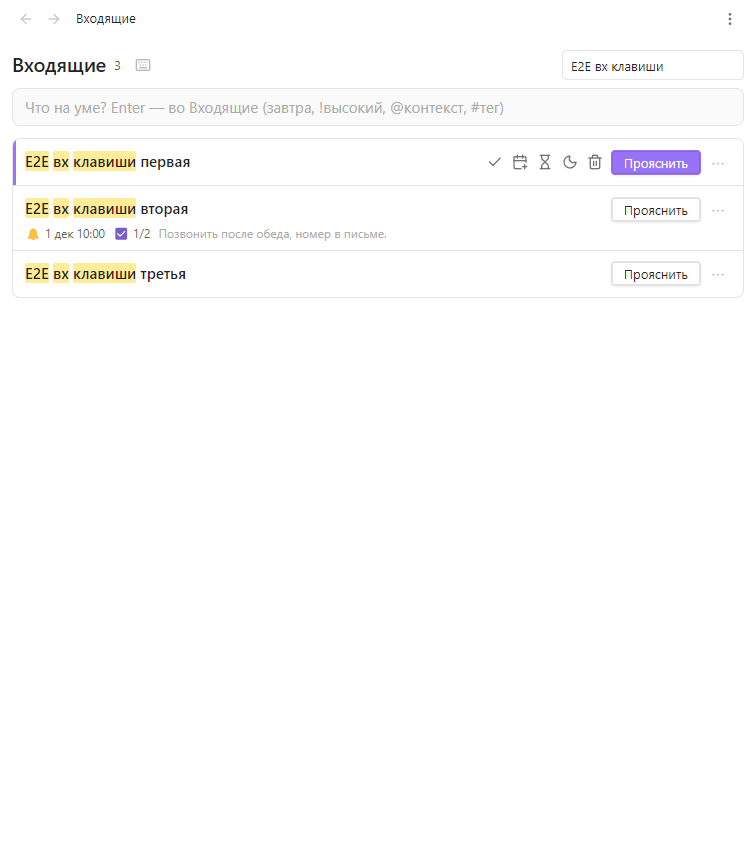
Входящие
Разобрать всё, что накопилось
Сюда падает всё, что вы записали на бегу. Старые записи стоят сверху, и видно, сколько дней они уже ждут. По каждой решаете быстро: сделать сразу, если это на две минуты, назначить день, отметить, что ждёте ответа, или отложить на когда-нибудь. Всё это можно делать с клавиатуры, не трогая мышь.
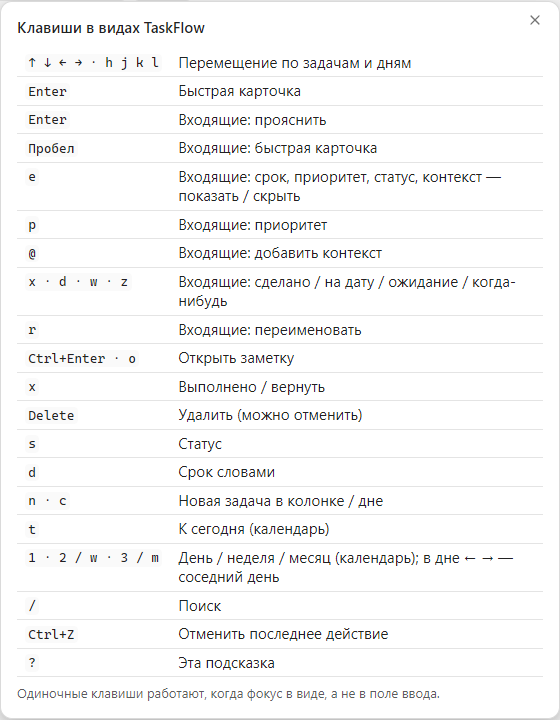
↑↓Enterxdwzr
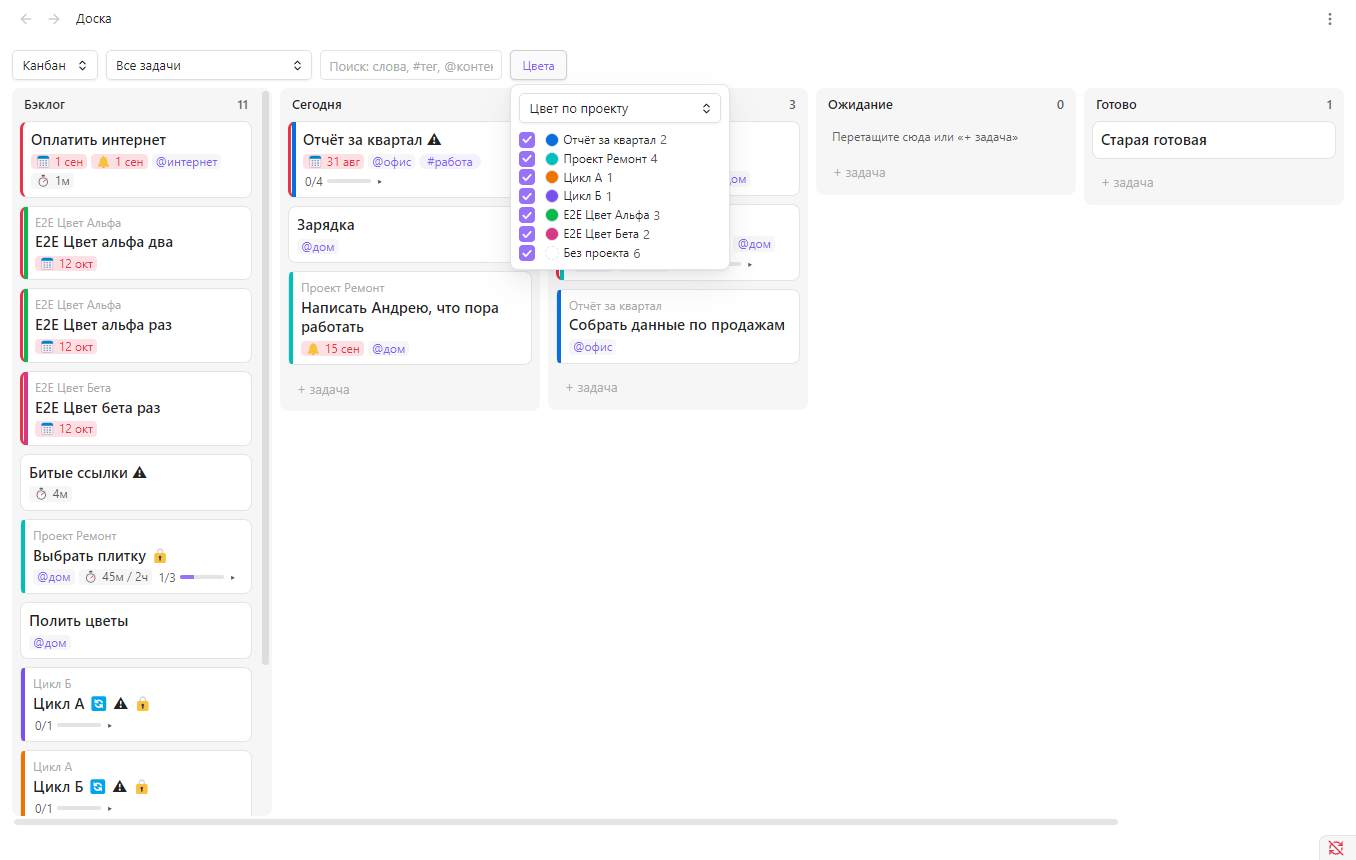
Доска
Видно, что в работе, а что ждёт
Перетащили карточку в «Готово», и статус в заметке поменялся сам. Можно завести несколько досок: одну для работы, другую для ремонта, третью для учёбы. На карточке сразу видно срок, сколько подзадач уже сделано, идёт ли таймер и к какому проекту она относится.
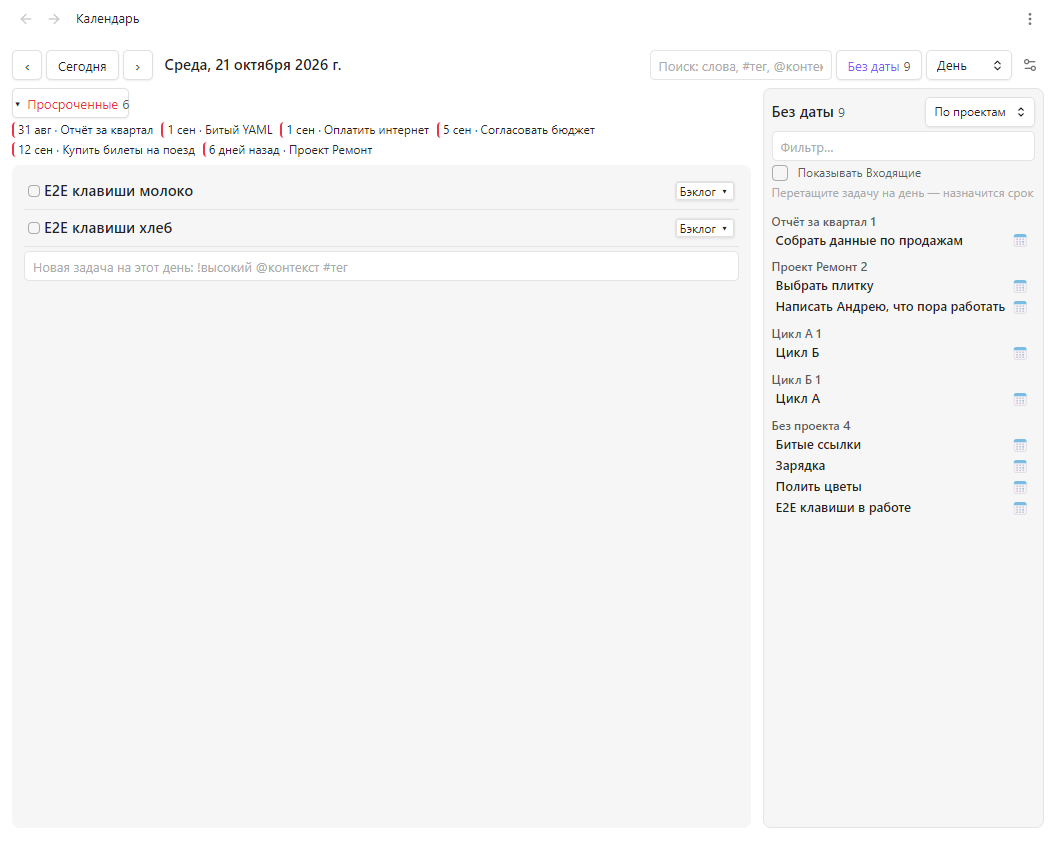
Календарь
День, неделя и месяц
Здесь задачи разложены по срокам. Не успеваете в четверг? Перетащите задачу на пятницу. Задачи без даты ждут в боковой панели, и их тоже можно бросить на нужный день. Просроченное собрано отдельно, чтобы не потерялось. Клавиши те же, что в Google Calendar.
123←→n
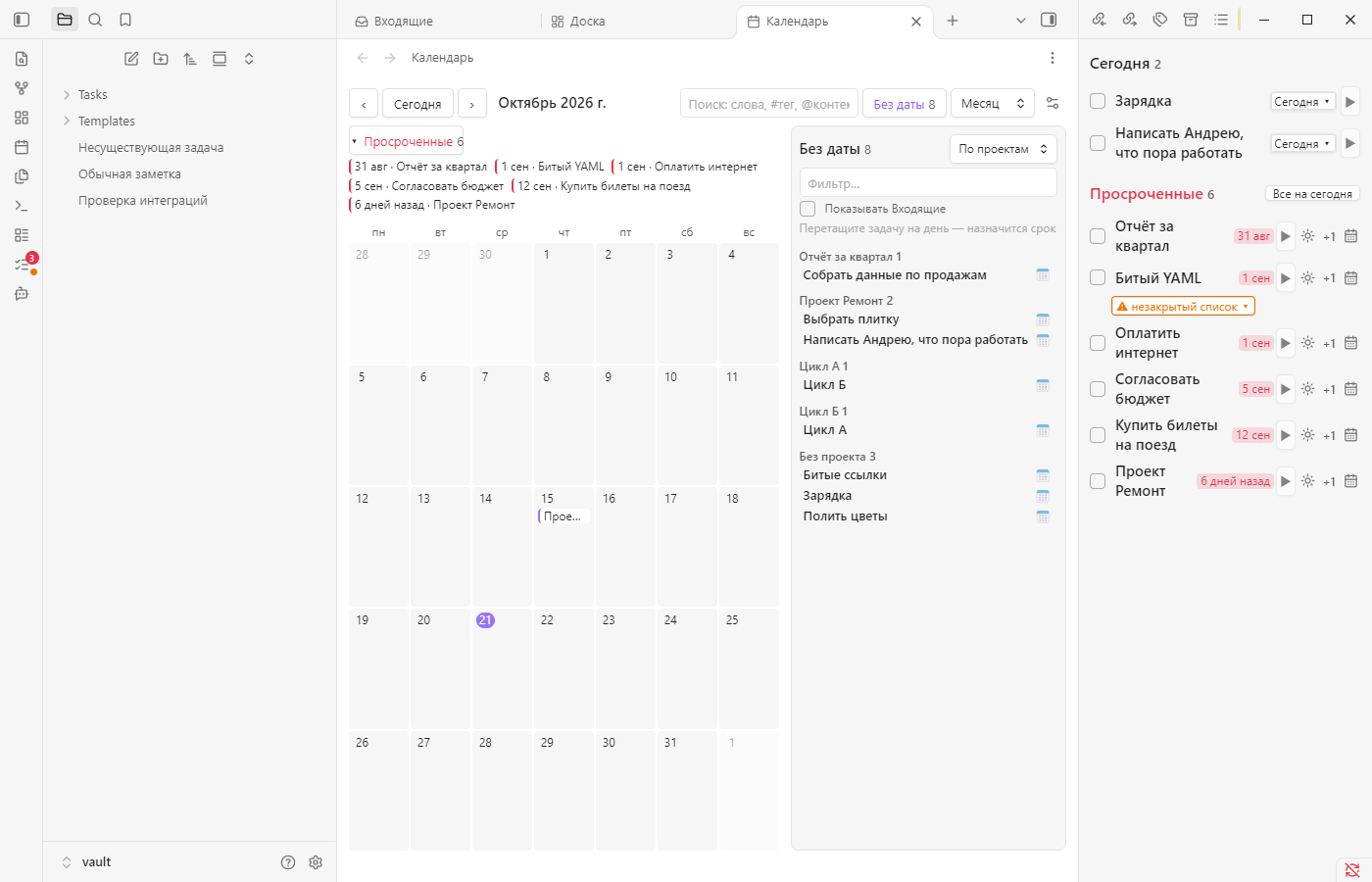
Сегодня
План на сегодня всегда под рукой
Панель сбоку показывает, что вы решили сделать сегодня и у чего срок сегодня. Ниже лежит то, что не успели вчера. Такую задачу можно перенести одним нажатием: на сегодня, на завтра или на любой день, написанный словами.
Подробно, по шагам
Здесь всё, что умеет TaskFlow, с примерами из жизни. Читать подряд не обязательно: выберите тему в оглавлении.
Основа
Задача — это заметка
Каждая задача — отдельный файл .md, а название файла и есть название задачи. Всё, что плагину нужно знать о задаче, записано в свойствах заметки (это блок между --- в начале файла, Obsidian показывает его как «Свойства»). Остальная заметка ваша: пишите туда что угодно.
Плагин считает задачей заметку, у которой есть тег #task, свойство status или которая лежит в одной из папок задач. Какой из признаков учитывать, выбирается в настройках.
Свойство
Что означает
status
Где задача сейчас: inbox, backlog, today, in-progress, waiting, done, cancelled, someday. Набор можно поменять. Без статуса задача считается непрояснённой и попадает во Входящие.
due
Срок, к которому надо успеть.
scheduled, start
Когда планируете заняться и когда можно начинать.
done
Дата завершения. Плагин ставит её сам, когда задача уходит в завершающий статус, и убирает, если вы её вернули.
priority
highest, high, medium, low, lowest.
project
Проект, например "[[Ремонт]]".
parent, depends, related
Родительская задача, задачи, без которых эту не начать, и просто связанные. Всё ссылками [[…]].
recurrence
Правило повторения, например every week on Monday.
reminder
Напоминание: 2026-10-24T09:00. Без времени — в 9 утра.
estimate, time_spent
Сколько планировали потратить (1h 30m, 45м, 1:30) и сколько потратили на самом деле, в минутах.
tags
Теги. Тег вида ctx/магазин — это контекст, о нём ниже.
Плагин правит только то, что нужно для действия: одно свойство или одну строку с чекбоксом. Остальной текст заметки он не трогает и не переформатирует, а удаляет задачи только в корзину Obsidian.
Если в заметке что-то сломано (опечатка в статусе, битый YAML, ссылка в никуда, задача зависит сама от себя по кругу), задача всё равно видна, просто с пометкой ⚠. Задача с незнакомым статусом попадает на доске в отдельную колонку «⚠ Неизвестный статус», и статус можно исправить из меню.
Основа
Быстрый захват
Мысль надо записать раньше, чем она улетит. Команда «Быстрый захват» (на неё удобно повесить горячую клавишу) открывает одну строку. Пишите обычным языком, а плагин сам вытащит из текста дату, приоритет и остальное и покажет это чипами под строкой.
ПримерКупить краску в пятницу !высокий @магазин #ремонт [[Ремонт кухни]] превратится в задачу «Купить краску» со сроком на пятницу, высоким приоритетом, контекстом «магазин», тегом «ремонт» и родительской задачей «Ремонт кухни».
Что написать
Что получится
завтра, в пятницу, через неделю, 03.11
Срок. Понимает русский и английский, берётся первая найденная дата.
!высокий, !низкий, !1…!5
Приоритет: от !высший до !низший, или цифрой, где 1 — самый важный.
@магазин
Контекст, то есть место или обстоятельство: @звонки, @компьютер.
#ремонт
Тег.
[[Ремонт кухни]]
Родительская задача.
Если плагин понял слово неправильно, нажмите ✕ на чипе, и слово вернётся в название.
Слова «день», «неделя», «месяц» без «через» или числа остаются в названии. «День рождения мамы» не получит срок на сегодня.
Кнопка «Подробнее» (или Tab) раскрывает поля срока, приоритета и контекстов. То, что вы поправили руками в поле, важнее строки.
Та же строка работает во Входящих, в колонке доски («+ задача») и в дне календаря.
Основа
Входящие
Это место для всего, что вы записали на бегу и ещё не обдумали. Раз в день или хотя бы раз в несколько дней его стоит разбирать: решить по каждой записи, что это и когда этим заниматься. В GTD это называется «прояснить».
Строка «Что на уме?» в шапке. Напишите и нажмите Enter, и задача уже во Входящих.
Давние записи сверху. Справа видно, сколько дней запись ждёт: «вчера», «5 дн.». С недели и дольше возраст подсвечен оранжевым.
Вторая строка под названием напоминает, о чём запись: напоминание, сколько подзадач сделано и первая строка текста заметки.
«Прояснить» переводит запись в статус по умолчанию (обычно «Бэклог») и переносит заметку из папки Inbox в папку активных задач. Если нужен другой статус, выберите его в меню.
Быстрые решения
У выбранной записи появляются кнопки, и каждое действие можно отменить.
Клавиша
Решение
x ✓
Дело на две минуты: сделали сразу и отметили выполненным.
d 📅
Назначить день. Срок и прояснение одним действием.
w ⏳
Ждём кого-то другого: ответа мастера, посылки.
z 🌙
Когда-нибудь потом.
Delete 🗑
Удалить.
r
Переименовать прямо в списке. Ссылки на заметку Obsidian обновит сам.
e или «⋯»
Раскрыть поля: срок словами, приоритет, контекст, проект.
Enter / Пробел
Прояснить / открыть быструю карточку.
p, s, @
Приоритет, статус, контекст.
Когда записей не осталось, вы увидите «Входящие разобраны». Число записей во Входящих показано на иконке TaskFlow на ленте.
Виды
Доска
Колонки доски — это статусы. Перетащите карточку в «В работе», и в заметке поменяется ровно одно свойство status. На телефоне карточку перемещают через меню «⋯», потому что тянуть пальцем неудобно.
Что на карточке
Цепочка родителей сверху, срок (просроченный подсвечен), приоритет и контексты.
Прогресс подзадач, например «2/5», с полоской. Клик по нему раскрывает подзадачи, и их можно отмечать прямо на доске.
🔒, если задача ждёт другую (подробнее в разделе о зависимостях).
По желанию: запланированная дата ⏳, ближайшее напоминание 🔔 и собственные теги. Каждое отключается в настройках, если доска кажется тесной.
▶ запускает таймер, «⋯» открывает меню: статус, таймер, копии, открыть заметку. Кнопки появляются при наведении.
Несколько досок
Можно завести сколько угодно досок. У каждой свой фильтр (по тегу, контексту, проекту или сроку: просрочено, сегодня, неделя) и свой набор колонок. Есть три режима показа: все задачи, только верхнего уровня или сгруппированные по родителю.
ПримерДоска «Звонки» с фильтром по контексту @звонки покажет только то, что можно сделать с телефоном в руке. Доска «Ремонт» с фильтром по проекту соберёт все задачи ремонта, включая подзадачи без своего тега: теги и проект наследуются от родителя.
«+ задача» внизу колонки создаёт задачу сразу с этим статусом. Фильтр доски подставляется сам, чтобы новая задача не исчезла с неё.
Виды
Календарь
Календарь показывает задачи по сроку, а если срока нет, то по запланированной дате (такие помечены ⏳). Есть режимы «Месяц», «Неделя» и «День», переключаются клавишами 3, 2 и 1, как в Google Calendar.
Перенос. Перетащите задачу на другой день, и срок поменяется. Если держать Alt (на Mac — Option), получится копия на этот день, а исходная задача останется на месте.
Новая задача на день. Нажмите «+» в ячейке или выберите день и пишите в строке ниже. Срок подставится сам, если вы не написали свою дату.
«+N ещё». В ячейку месяца помещается столько задач, сколько влезает, а остальные прячутся за «+N ещё». В узких ячейках вместо обрезанных названий виден счётчик.
Чекбоксы. Задачу можно отметить выполненной прямо в календаре. Выполненные зачёркнуты, их можно скрыть.
«Просроченные» собраны полосой над сеткой, чтобы их было видно сразу.
Режим «День» показывает подробный список задач дня со статусом и приоритетом, ‹ › и ← → листают дни.
Вид (кнопка ⚙): скрыть выходные, начинать неделю с понедельника или воскресенья, компактные строки, показывать ли выполненные.
Панель «Без даты»
Справа лежат незавершённые задачи без срока, по проектам или одним списком. Перетащите задачу на день, и у неё появится срок. Перетащите задачу из календаря обратно на панель, и срок снимется. Без мыши то же самое делается через 📅: «Сегодня», «Завтра» или «Выбрать дату…». Входящие на панели по умолчанию не видны: их сначала стоит прояснить.
Виды
Сегодня
Боковая панель со списком на сегодня: задачи со статусом «Сегодня» и всё, у чего срок сегодня. Ниже идут просроченные. Рядом с каждой видно, когда был срок («вчера», «3 дня назад»), и есть кнопки переноса: «Сегодня», «+1» (завтра) и 📅, где дату можно написать словами. Кнопка «Все на сегодня» переносит всё просроченное разом, но сначала покажет список.
Отсюда же удобно запускать таймер ▶ и отмечать сделанное.
Виды
Быстрая карточка и «Отменить»
Клик по задаче в любом виде открывает рядом небольшое окно (на телефоне — снизу). В нём можно поменять статус, срок, приоритет и проект, отметить подзадачи, запустить таймер, сделать копию или удалить задачу, не открывая заметку. Двойной клик или Ctrl+клик открывает саму заметку.
После любого действия в видах появляется уведомление с кнопкой «Отменить», работает и Ctrl+Z. Плагин помнит 20 последних действий. Если вы успели поправить задачу руками, отмена её не тронет и объяснит почему, чтобы не затереть вашу правку.
Виды
Поиск
Строка поиска есть в шапке доски, календаря и Входящих. Слова ищутся в названии, а та же разметка, что в захвате, сужает поиск: #ремонт, @магазин, [[Ремонт кухни]]. Совпадения подсвечиваются. Клавиша / ставит курсор в поиск, Esc очищает его.
Виды
Клавиатура
Во всех видах можно работать без мыши. Одиночные клавиши срабатывают, только когда курсор не в поле ввода, так что печатать они не мешают. Полную шпаргалку открывает ? или значок ⌨.
Шпаргалка клавиш в самом плагине.Связи
Подзадачи
Большое дело проще, когда оно разбито на шаги. Шаги можно записать тремя способами, и выбирать стоит по размеру шага.
Чекбокс- [ ] сравнить цены прямо в заметке задачи. Подходит для мелких шагов.
Раздел: заголовок, а под ним строка с тегом #subtask. Внутри раздела могут быть свои чекбоксы. Подходит для этапа: «Подготовка», «Закупка».
Отдельная заметка со свойством parent. Подходит, когда у шага свои заметки, сроки и подзадачи.
У чекбокса и раздела может быть свой срок и своё напоминание: [due:: 2026-10-23], [reminder:: 2026-10-23T10:00]. Прогресс «3/5» на карточке считает все три вида.
Если чекбокс разросся, поставьте на него курсор и выполните команду «Выделить в отдельную задачу». Получится новая заметка со ссылкой на родителя, а на месте чекбокса останется ссылка на неё.
Связи
Зависимости и родители
Плитку не положить, пока не выбрана плитка. Запишите это в свойстве depends: ["[[Выбрать плитку]]"], и пока «Выбрать плитку» не завершена, на карточке будет 🔒 с её названием. Как только вы её закроете, плагин сообщит, что задача разблокирована.
Обратные связи («что ждёт эту задачу», «какие у неё дети») плагин вычисляет сам и в файлы не записывает. Так же и с наследованием: теги, контексты и проект родителя достаются подзадачам, но в их заметках не дублируются.
Контекст — это тег вида ctx/звонки, в захвате его пишут как @звонки. Он отвечает на вопрос, где или с чем вы можете сделать задачу. Доска с фильтром по контексту собирает всё, что можно сделать прямо сейчас там, где вы есть.
Связи
Проекты и цвета
Проект задачи — свойство project. Если его нет, берётся проект родителя, а у верхней задачи с подзадачами проект — она сама. Проект меняется в быстрой карточке, там же есть подсказки уже существующих проектов.
В настройках, в разделе «Проекты», у каждого проекта можно выбрать иконку, цвет и включить «Кнопку на ленте». Эта кнопка открывает календарь только с задачами проекта. Новая задача, созданная в таком календаре, сразу попадает в проект.
Цвета
Задачи можно раскрасить, как календари в Google Calendar: по проекту, контексту, приоритету или тегу. Цвета берутся из темы Obsidian, поэтому хорошо смотрятся и в светлой, и в тёмной. Красный автоматически не назначается, потому что в TaskFlow он означает «просрочено». Легенда показывает, сколько задач каждого цвета, а галочкой можно скрыть лишнее.
Время
Повторения
Правило записывается в свойстве recurrence по-английски, но в окнах плагин показывает его по-русски. Когда вы отмечаете такую задачу выполненной, рядом появляется следующая с новой датой, сброшенными чекбоксами и ссылкой на предыдущую.
Правило
Что значит
every day
каждый день
every 3 days
каждые три дня
every week on Mon, Thu
по понедельникам и четвергам
every 2 weeks
раз в две недели
every month on the 1st
первого числа каждого месяца
every 2 weeks when done
через две недели после того, как сделали
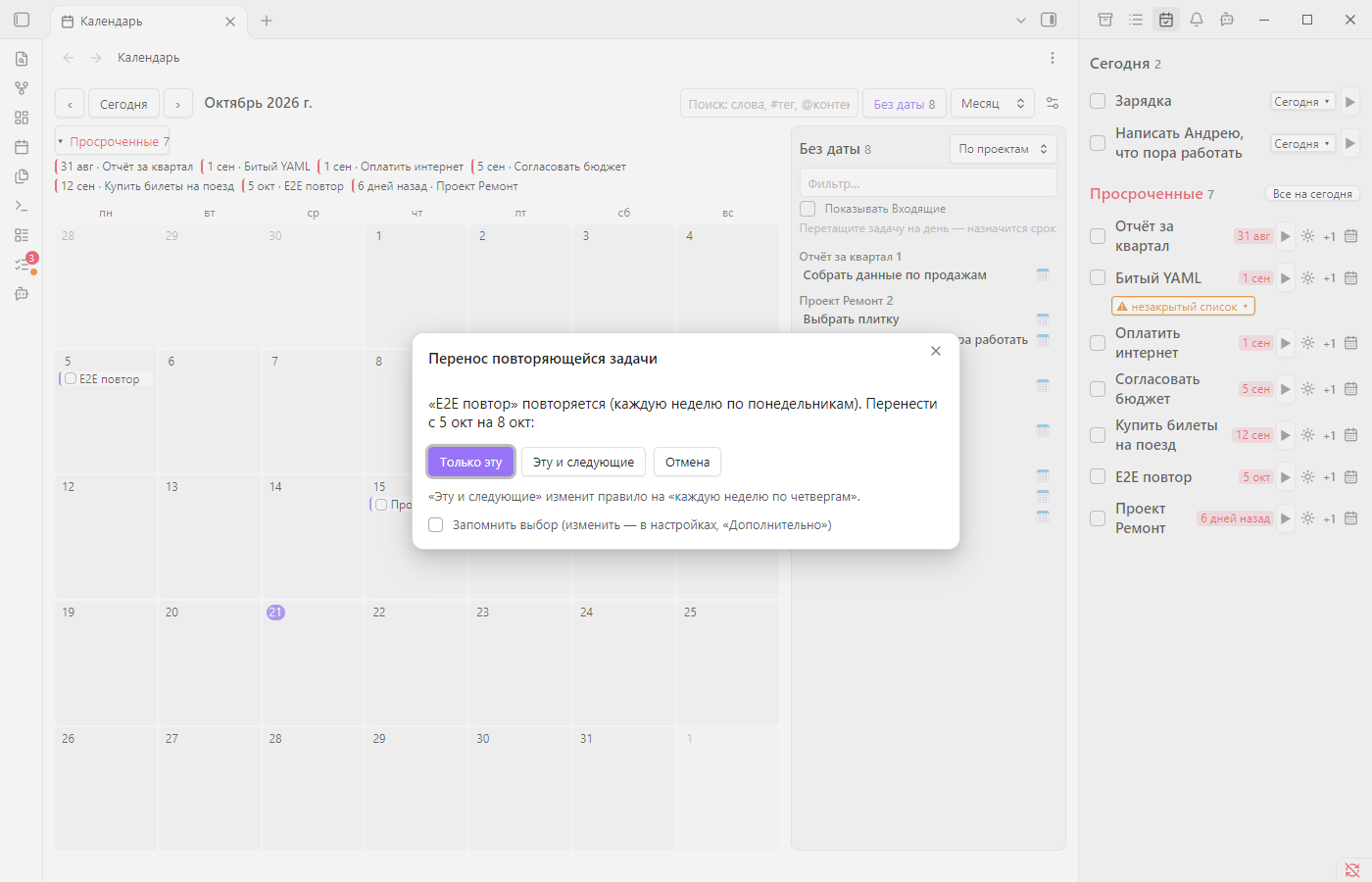
Если перенести повторяющуюся задачу, плагин спросит, что вы имели в виду: перенести «Только эту», и расписание останется прежним, или «Эту и следующие», и правило поменяется (была тренировка по понедельникам, станет по четвергам). Ответ можно запомнить.
Вопрос при переносе повторяющейся задачи.Время
Напоминания
Напоминание можно поставить на задачу (свойство reminder или команда «Задать напоминание…») и на отдельную подзадачу. Когда время придёт, на компьютере появится системное уведомление и окно с кнопками «Открыть», «10 мин», «1 час» и «Завтра». На телефоне уведомление показывается внутри Obsidian.
Напоминания работают, пока Obsidian открыт. Пропущенные за последние сутки покажутся, когда вы его откроете.
Панель «Напоминания» собирает все напоминания в один список: просрочено, сегодня, завтра, дальше. Оттуда их можно отложить, перенести или убрать.
По желанию включается утренняя сводка: раз в день список дел на сегодня и просроченных.
Время
Учёт времени
Нажмите ▶ на карточке, и пойдёт секундомер. Если хотите работать отрезками по 25 минут, выберите обратный отсчёт (помидор). Таймер один на всё хранилище и переживает перезапуск Obsidian.
Когда вы остановите таймер, плагин спросит «Чем занимались?» и запишет время в заметку: в свойство time_spent и строкой в таблицу «Журнал времени».
Если задать оценку estimate, на карточке будет видно «затрачено / оценка», а превышение подсветится.
Можно включить автоматику: перевели задачу в «В работе», и таймер пошёл, а когда задача ушла из этого статуса, он остановился.
Таймер виден в строке состояния и в маленьком окне в углу, которое можно перетащить или скрыть.
ПримерВ конце дня спросите ИИ-ассистента «что я сегодня делал?», и он соберёт ответ из журналов времени всех задач (подробнее в разделе об ИИ-ассистентах).
Время
Обзор недели и архив
Раз в неделю полезно навести порядок. Команда «Еженедельный обзор» проведёт по шести шагам: Входящие, просроченное, то, чего вы ждёте, заблокированные задачи, начатые задачи без следующего шага и отложенное на когда-нибудь. Статус можно поменять прямо в обзоре.
Ещё две команды для уборки: «Перенести просроченные на сегодня» и архивация, которая переносит давно выполненные задачи в папку Archive. Обе сначала показывают список и дают снять лишнее.
Время
Копии задач
«Дублировать» делает копию «Название (копия)» рядом с исходной: с теми же свойствами и текстом, но со сброшенными чекбоксами, без журнала времени и без напоминания. «Копировать на дату…» сразу ставит копии другой день. В календаре то же самое делает перетаскивание с Alt. Копию тоже можно отменить.
Остальное
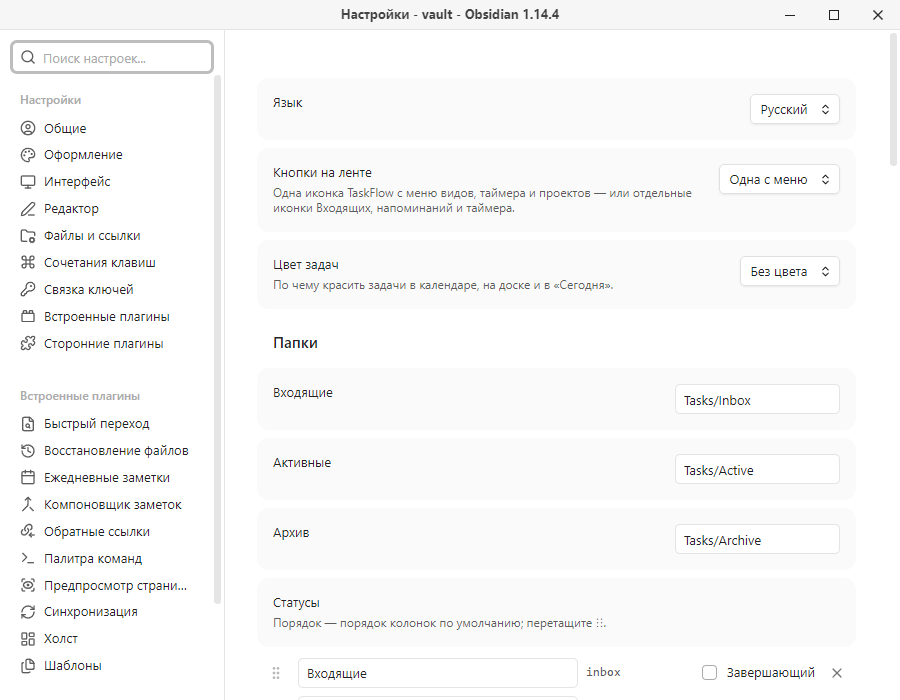
Настройки и лента
На ленте Obsidian у TaskFlow одна иконка. На ней видно число записей во Входящих, точка при просроченных напоминаниях и подсветка, когда идёт таймер. Клик открывает меню со всеми видами, таймером и календарями проектов. Если удобнее отдельные иконки, их можно включить.
Язык: русский, английский или как в Obsidian.
Папки для Входящих, активных задач и архива.
Статусы: переименовать, добавить свой, поменять порядок перетаскиванием, отметить, какие считаются завершающими.
Доски: фильтры, колонки и что показывать на карточке.
Таймер, напоминания, цвет задач, проекты и сервер для ИИ-ассистентов.
В «Дополнительно»: даты по-человечески или как в файле, что делать при переносе повторяющейся задачи и прочие редкие настройки.
Начало настроек TaskFlow.Остальное
ИИ-ассистенты
Задачами можно управлять из Claude Code, Codex CLI, GigaCode CLI или AI Chat. Можно попросить: «покажи, что горит на неделе», «заведи задачу купить краску к пятнице», «запиши полтора часа на отчёт». Для этого TaskFlow запускает на вашем компьютере небольшой сервер по протоколу MCP, через который ассистенты работают с программами.
Сервер выключен, пока вы его не включите, и слушает только ваш компьютер.
По умолчанию он работает только на чтение. Чтобы ассистент мог создавать и менять задачи, снимите этот режим.
В настройках выберите ассистента, и плагин покажет готовую команду для подключения. Её остаётся скопировать в терминал.
Ассистент может искать задачи, создавать и менять их, отмечать подзадачи, связывать задачи, писать время и собирать недельный обзор. Если вы назвали задачу своими словами («потратил два часа на закупку»), сервер найдёт похожие. Если вариантов несколько, ассистент должен переспросить вас, а не выбирать сам.
Удалить файлы ассистент не может, самое большее — отменить задачу.
Ключ доступа хранится в защищённом хранилище секретов Obsidian, а не в файлах хранилища, поэтому в синхронизацию и резервные копии он не попадает.
Если нужно, чтобы ассистент работал и с обычными заметками, подключите ещё Obsigate. Серверы не мешают друг другу.
Остальное
Телефон и другие плагины
Телефон. Всё, кроме сервера для ИИ-ассистентов, работает и на телефоне. Кнопки, которые на компьютере появляются при наведении, на сенсорном экране видны всегда, а быстрая карточка открывается снизу.
Dataview читает свойства задач как обычные свойства заметок, так что можно строить свои таблицы и отчёты.
Tasks видит чекбоксы-подзадачи. Его значки (📅, ⏫ и другие) TaskFlow показывает, но не меняет.
Синхронизация. Плагин ничего не отправляет в сеть и работает через обычные файлы хранилища, поэтому дружит с Obsidian Sync, Obsync и git.
Если выключить плагин, задачи останутся обычными заметками со всеми свойствами.
Установка
В каталоге Obsidian плагина пока нет, поэтому ставится он вручную. Это займёт пару минут.
Распакуйте его в папку .obsidian/plugins/ внутри хранилища: появится папка taskflow с файлами плагина. Папку .obsidian не видно в Obsidian, откройте хранилище в проводнике.
Запишите первую задачу: нажмите иконку TaskFlow на ленте, выберите «Входящие» и напишите, что у вас на уме.
В настройках можно выбрать, в каких папках хранить задачи и архив, поменять колонки, язык и формат дат.
Вопросы
У меня уже есть задачи в заметках. Подхватятся?
Плагин считает задачей заметку с тегом #task, со свойством status или лежащую в папке задач. Так что достаточно добавить к старой заметке тег, и она появится на доске.
Работает на телефоне?
Да. Перетаскивать пальцем неудобно, поэтому у карточки есть меню «Переместить в колонку». Напоминания на телефоне показываются внутри Obsidian, пока он открыт. Сервер для ИИ-ассистентов работает только на компьютере.
Напоминания придут, если Obsidian закрыт?
Нет, напоминания работают, пока Obsidian открыт. Те, что вы пропустили, будут ждать в панели «Напоминания». Ещё можно включить утреннюю сводку, чтобы начинать день со списка дел.
Можно управлять одной клавиатурой?
Да. Стрелками или h/j/k/l вы ходите по карточкам и дням, Enter открывает карточку, x отмечает выполненное, s меняет статус, а d назначает срок словами. Если забыли клавишу, нажмите значок ⌨ в шапке.
А если я случайно что-то сдвину?
Ничего страшного. После перемещения, переноса или быстрого решения появляется уведомление с кнопкой «Отменить», работает и Ctrl+Z. ИИ-ассистент удалить файлы не может, он умеет только отменить задачу.